คลังความรู้ › ระบบอัตโนมัติในโรงเรียน
🎁 แจกฟรี · ใช้ได้ไม่จำกัด
ระบบประเมินความพึงพอใจออนไลน์
Google Sheets + Apps Script · หมดปัญหาเก็บแบบประเมินแล้วต้องนั่งรวมคะแนนเอง ส่งลิงก์ให้กรอก ระบบคิดค่าเฉลี่ย S.D. และแปลผลให้ทันที พร้อมรายงานพิมพ์เป็น PDF
Features
ทำอะไรได้บ้าง
เพิ่ม แก้ ลบ สลับลำดับคำถามได้จากแถบเมนูใน Google Sheets ไม่ต้องแตะโค้ด
มาตราส่วน 5 ระดับ เลือก 1 ข้อ เลือกหลายข้อ ข้อความสั้น และข้อความยาว
ประเมินกิจกรรม/โครงการ · ประเมินวิทยากร/การอบรม · ความพึงพอใจผู้ปกครอง
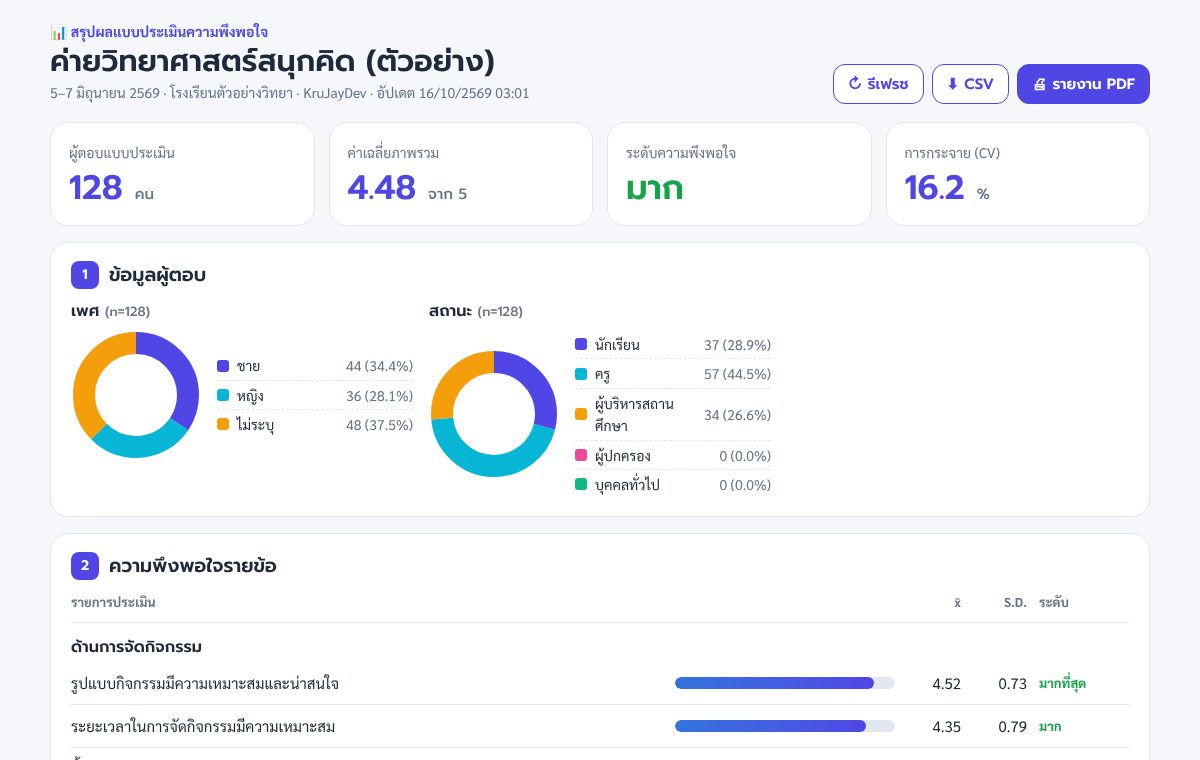
ค่าเฉลี่ย (x̄) ส่วนเบี่ยงเบนมาตรฐาน (S.D.) CV% และแปลผลรายข้อ รายด้าน และภาพรวม
กราฟวงกลมข้อมูลผู้ตอบ แถบค่าเฉลี่ยรายข้อ และรวมข้อเสนอแนะไว้ที่เดียว
ตารางสรุปแบบรายงานราชการ (ร้อยละ, x̄, S.D., ระดับ) กดพิมพ์หรือบันทึกเป็น PDF ได้ทันที
คำตอบเก็บใน Google Sheet ใน Drive ของคุณเอง ไม่มีเซิร์ฟเวอร์กลาง ไม่มีค่ารายเดือน
ปุ่มใหญ่ กดง่าย มีแถบบอกความคืบหน้า และเตือนข้อที่ยังไม่ได้ตอบ
เหมาะสำหรับ
Live demo
ลองใช้ได้เลย ไม่ต้องติดตั้ง
เดโมนี้มีคำตอบตัวอย่าง 128 ชุด ลองตอบแบบประเมินแล้วสลับไปดู Dashboard ผลจะเปลี่ยนทันที ข้อมูลเดโมเก็บในเบราว์เซอร์ของคุณเท่านั้น
Install guide
คู่มือติดตั้ง (ประมาณ 15 นาที)
ต้องมีแค่บัญชี Google (Gmail หรืออีเมลโรงเรียน) และคอมพิวเตอร์ ทำครั้งเดียว ใช้ได้ตลอด
สร้าง Google Sheet และเปิด Apps Script
- ไปที่ sheets.new จะได้ Google Sheet ใหม่ ตั้งชื่อไฟล์ เช่น
ระบบประเมิน ค่ายวิทยาศาสตร์ 2569 - เมนู ส่วนขยาย (Extensions) › Apps Script จะเปิดแท็บใหม่ที่มีไฟล์
Code.gs
วางโค้ด 4 ไฟล์
- ในไฟล์
Code.gsลบโค้ดเดิมออกทั้งหมด แล้ววางโค้ด Code.gs จากด้านล่าง - กดปุ่ม + ข้างคำว่า Files › HTML ตั้งชื่อ
Form(ไม่ต้องพิมพ์ .html) ลบของเดิม แล้ววางโค้ด Form.html - ทำแบบเดียวกันอีก 2 ไฟล์ ชื่อ
DashboardและSidebar - กด Ctrl+S (หรือไอคอนแผ่นดิสก์) เพื่อบันทึก
Code.gsหลังบ้าน: บันทึกคำตอบ คำนวณสถิติ เมนูใน SheetsForm.htmlหน้าแบบประเมินที่ผู้ตอบเห็นDashboard.htmlหน้าสรุปผล กราฟ และรายงาน PDFSidebar.htmlแถบจัดการคำถามและตั้งค่าใน Google Sheetsชื่อไฟล์ต้องตรงทุกตัวอักษร (ตัวพิมพ์ใหญ่–เล็กด้วย) ถ้าไม่ตรง ระบบจะหาไฟล์ไม่เจอ · ดาวน์โหลดทั้งหมดเป็น ไฟล์ .zip ก็ได้
รันติดตั้งระบบ และอนุญาตสิทธิ์
- ที่แถบด้านบนของ Apps Script เลือกฟังก์ชัน setup แล้วกด ▷ Run (เรียกใช้)
- กด Review permissions › เลือกบัญชี Google ของคุณ
- ถ้าขึ้นหน้า "Google hasn't verified this app" ให้กด Advanced (ขั้นสูง) › Go to … (unsafe) › Allow
- กลับไปที่ Google Sheet จะเห็นชีตใหม่ 3 ชีต:
ตั้งค่าคำถามคำตอบพร้อมคำถามตัวอย่าง
ทำไมขึ้นว่า unsafe? เพราะโค้ดนี้เป็นสคริปต์ส่วนตัวของคุณเอง Google จึงยังไม่ได้ตรวจ (ไม่ได้แปลว่ามีอันตราย) สิทธิ์ที่ขอคือแก้ไข Google Sheet ไฟล์นี้ และแสดงหน้าเว็บ โค้ดทั้งหมดเปิดให้อ่านได้ ไม่มีการส่งข้อมูลไปที่อื่น
เผยแพร่เป็นเว็บแอป (Deploy)
- มุมขวาบน กด Deploy (การทำให้ใช้งานได้) › New deployment
- กดไอคอนเฟือง ⚙ ข้าง Select type › เลือก Web app
- ตั้งค่า Execute as: Me · Who has access: Anyone (ทุกคน) แล้วกด Deploy
- คัดลอก Web app URL ที่ลงท้ายด้วย
/execนี่คือลิงก์แบบประเมินที่ส่งให้ผู้ตอบ
ตั้ง Who has access เป็น Anyone ผู้ตอบจะกรอกได้โดยไม่ต้องล็อกอิน ถ้าเป็นอีเมลโรงเรียนแล้วไม่มีตัวเลือกนี้ ให้เลือก "Anyone within โรงเรียน" แทน (ผู้ตอบต้องล็อกอินอีเมลโรงเรียน)
ตั้งชื่อกิจกรรม แล้วส่งลิงก์
- กลับไปที่ Google Sheet กด F5 รีเฟรช จะมีเมนู 📋 ระบบประเมิน เพิ่มขึ้นมา
- เมนู 📋 ระบบประเมิน › จัดการคำถามและตั้งค่า จะเปิดแถบด้านขวา
- แท็บ ตั้งค่า: ใส่ชื่อกิจกรรม วันที่ สถานที่ ผู้จัด แล้วกดบันทึก
- แท็บ ลิงก์: คัดลอกลิงก์แบบประเมินไปส่งใน LINE หรือทำเป็น QR Code ติดหน้าห้อง และเก็บลิงก์ Dashboard ไว้ดูผลเอง
ลองกรอกแบบประเมินเอง 1 ครั้ง แล้วดูว่ามีแถวใหม่ในชีต คำตอบ และ Dashboard แสดงผล ถ้าครบแปลว่าติดตั้งสำเร็จ 🎉
How to use
คู่มือใช้งาน
| อยากทำอะไร | ทำอย่างไร |
|---|---|
| เพิ่ม / แก้ / ลบคำถาม | แถบจัดการ › แท็บคำถาม › + เพิ่มคำถาม หรือปุ่ม แก้ / ลบ ที่คำถามแต่ละข้อ · ปุ่ม ▲▼ ใช้สลับลำดับ |
| จัดกลุ่มคำถามเป็นรายด้าน | ใส่ชื่อในช่อง ส่วน / ด้าน ให้เหมือนกัน เช่น "ด้านวิทยากร" ระบบจะสรุปค่าเฉลี่ยรวมรายด้านให้ |
| ซ่อนคำถามชั่วคราว | กด ปิดใช้ คำถามจะหายจากแบบประเมิน แต่คำตอบเดิมยังอยู่ |
| เริ่มจากแม่แบบ | แท็บคำถาม › เลือกแม่แบบ › แทนที่คำถามทั้งหมดด้วยแม่แบบนี้ |
| เปิด / ปิดรับคำตอบ | แท็บตั้งค่า › สถานะแบบประเมิน เลือก ปิด ผู้ที่เปิดลิงก์จะเห็นข้อความว่าปิดรับแล้ว |
| เปลี่ยนสีแบบประเมิน | แท็บตั้งค่า › สีหลัก ใส่รหัสสี เช่น #16a34a (เขียว) #db2777 (ชมพู) |
| ดูผลสรุป | เปิดลิงก์ Dashboard จากแท็บลิงก์ กด ↻ รีเฟรช เพื่อดูคำตอบล่าสุด |
| ให้คนอื่นดูผลด้วย | ส่งลิงก์ Dashboard (มีรหัสดูผล) ให้เฉพาะคนที่ต้องการ หรือตั้ง "ให้ทุกคนดูผลสรุปได้" เป็น ใช่ |
| พิมพ์รายงาน / PDF | Dashboard › 🖨 รายงาน PDF › เลือกเครื่องพิมพ์ บันทึกเป็น PDF ได้ตารางร้อยละ ตาราง x̄ S.D. ระดับ และข้อเสนอแนะ |
| ส่งออกข้อมูล | Dashboard › ⬇ CSV (ตารางสรุป) หรือดาวน์โหลดชีต คำตอบ จาก Google Sheets (ไฟล์ › ดาวน์โหลด) |
| ประเมินกิจกรรมใหม่ | Google Sheet › ไฟล์ › ทำสำเนา แล้วเมนู 📋 › ล้างคำตอบทั้งหมด จากนั้น Deploy ใหม่ในไฟล์สำเนา (ขั้นที่ 4) จะได้ลิงก์ใหม่แยกกัน |
แก้โค้ดแล้วลิงก์ยังเป็นแบบเก่า? ทุกครั้งที่แก้โค้ดใน Apps Script ต้องกด Deploy › Manage deployments › ✏️ แก้ไข › Version: New version › Deploy ลิงก์เดิมจึงจะใช้โค้ดใหม่ (ถ้าแก้แค่คำถามหรือการตั้งค่าในแถบจัดการ ไม่ต้อง Deploy ใหม่)
Statistics
อ่านผลสถิติอย่างไร
- ค่าเฉลี่ย (x̄) คะแนนเฉลี่ยจาก 1–5 ยิ่งสูงยิ่งพึงพอใจมาก
- ส่วนเบี่ยงเบนมาตรฐาน (S.D.) ความต่างของคำตอบ ค่าน้อยแปลว่าผู้ตอบให้คะแนนใกล้เคียงกัน (คำนวณแบบกลุ่มตัวอย่าง n−1)
- สัมประสิทธิ์การกระจาย (CV%) = S.D. ÷ x̄ × 100 ใช้เทียบความกระจายของคำตอบ ต่ำกว่าประมาณ 20% ถือว่าความเห็นค่อนข้างไปในทางเดียวกัน
- ค่าเฉลี่ยรายด้านและภาพรวม คิดจากคะแนนทุกข้อในด้านนั้นรวมกัน
| ค่าเฉลี่ย | ระดับความพึงพอใจ |
|---|---|
| 4.51 – 5.00 | มากที่สุด |
| 3.51 – 4.50 | มาก |
| 2.51 – 3.50 | ปานกลาง |
| 1.51 – 2.50 | น้อย |
| 1.00 – 1.50 | น้อยที่สุด |
Troubleshooting
แก้ปัญหาที่พบบ่อย
เปิดลิงก์แล้วขึ้น "ต้องขอสิทธิ์เข้าถึง" หรือให้ล็อกอิน
ตอน Deploy ยังไม่ได้ตั้ง Who has access เป็น Anyone ให้ไปที่ Deploy › Manage deployments › ✏️ แล้วเปลี่ยน จากนั้นกด Deploy
ไม่มีเมนู 📋 ระบบประเมิน ใน Google Sheet
รีเฟรชหน้า Google Sheet 1 ครั้ง ถ้ายังไม่มี ให้ตรวจว่าวางโค้ดใน Apps Script ที่เปิดจากไฟล์นี้ (ส่วนขยาย › Apps Script) และกดบันทึกแล้ว
ขึ้นข้อความ "ยังไม่ได้ติดตั้งระบบ"
ยังไม่ได้รันฟังก์ชัน setup ให้ทำขั้นที่ 3 หรือเลือกเมนู 📋 ระบบประเมิน › ติดตั้งระบบ (ครั้งแรก)
Dashboard ขึ้นว่า "ต้องใช้ลิงก์ Dashboard ที่มีรหัสดูผล"
ใช้ลิงก์จากแถบจัดการ › แท็บลิงก์ ซึ่งลงท้ายด้วย ?page=dashboard&key=… ลิงก์แบบประเมินธรรมดาดูผลไม่ได้ เพื่อกันคนทั่วไปเห็นผล
แท็บลิงก์ขึ้น "ยังไม่มีลิงก์"
ต้อง Deploy เป็น Web app ก่อน (ขั้นที่ 4) แล้วปิด–เปิดแถบจัดการใหม่
แก้โค้ดแล้ว แต่หน้าเว็บยังเหมือนเดิม
ต้อง Deploy เวอร์ชันใหม่: Deploy › Manage deployments › ✏️ › Version: New version › Deploy
ภาษาไทยในรายงาน PDF ตัวเพี้ยน หรือรายงานไม่ครบ
ใช้ Google Chrome แล้วเลือกเครื่องพิมพ์เป็น "บันทึกเป็น PDF" (Save as PDF) และติ๊ก "กราฟิกพื้นหลัง" ถ้าต้องการสีพื้นตาราง
มีคนส่งแบบประเมินซ้ำหลายครั้ง
ระบบไม่บังคับล็อกอิน จึงกันการส่งซ้ำไม่ได้ ถ้าต้องการให้ 1 คนส่งได้ 1 ครั้ง ให้ใช้กับอีเมลองค์กรแบบต้องล็อกอิน หรือดูเวลาที่ส่งในชีตคำตอบประกอบ
ข้อมูลส่วนบุคคล (PDPA): เก็บเท่าที่จำเป็น หลีกเลี่ยงการถามชื่อ–นามสกุลหรือเลขประจำตัวถ้าไม่ต้องใช้ และแชร์ Google Sheet เฉพาะผู้ที่เกี่ยวข้อง
อยากได้ระบบแบบไหน บอกได้เลย
ระบบเช็กชื่อ ระบบลา แบบฟอร์มรับสมัคร หรือปรับระบบนี้ให้เข้ากับงานของโรงเรียน เล่าความต้องการสั้น ๆ แล้วผมจะติดต่อกลับ